Foto produk yang rapi tidak selalu membutuhkan kamera mahal atau komputer. Dengan pencahayaan yang cukup dan alur edit yang konsisten, cara edit foto produk di Lightroom HP bisa dipelajari oleh pemilik usaha, reseller, dan kreator yang baru mulai.
Tujuan editing bukan mengubah barang menjadi sesuatu yang berbeda. Tugas utamanya adalah memperjelas bentuk, menjaga warna tetap masuk akal, merapikan komposisi, dan membuat beberapa foto terlihat seragam saat dipasang di katalog. Panduan ini memakai menu umum Lightroom Mobile; posisi tombol dapat sedikit berbeda menurut versi aplikasi dan perangkat. 📷
💡 Sebelum mengedit: benahi foto dari awal
Editing akan lebih mudah jika foto sumbernya sudah cukup baik. Bersihkan lensa HP, letakkan produk dekat cahaya jendela, gunakan latar yang tidak mengganggu, lalu stabilkan ponsel. Hindari mencampur cahaya matahari dengan lampu berwarna berbeda karena warna produk bisa sulit dinetralkan.
Ambil beberapa sudut dengan jarak yang relatif sama. Sisakan ruang di sekitar produk agar proses crop tidak memotong bagian penting. Jika katalog akan dipakai di marketplace atau media sosial, tentukan rasio gambar sejak awal supaya hasil satu produk dan produk lain tetap seragam.
⚙️ Langkah 1: impor dan pilih foto terbaik
Buka Lightroom Mobile, tambahkan foto, lalu pilih satu frame yang paling tajam. Periksa fokus dengan memperbesar gambar, terutama pada logo, tekstur, tulisan kecil, dan tepi produk. Foto yang kabur karena gerakan biasanya tidak dapat diselamatkan hanya dengan menaikkan ketajaman.
Kalau tersedia beberapa pilihan, utamakan foto dengan highlight yang belum putih total dan bayangan yang masih menyimpan detail. Rentang informasi yang cukup memberi ruang lebih besar untuk mengatur cahaya tanpa membuat hasil terlihat kasar.
📐 Langkah 2: crop dan luruskan komposisi
Masuk ke menu Crop, pilih rasio sesuai tujuan, lalu luruskan garis meja atau kemasan. Dokumentasi resmi Adobe menjelaskan bahwa pengguna dapat memilih rasio tetap, menarik handle untuk rasio khusus, serta memakai kontrol rotasi untuk meluruskan gambar.
Tempatkan produk sebagai titik fokus. Untuk katalog, posisi tengah sering terasa aman. Untuk banner promosi, sisakan ruang kosong di satu sisi bila nantinya akan diberi teks. Jangan crop terlalu rapat; bayangan alami dan sedikit ruang napas membantu produk tidak terlihat sesak.
☀️ Langkah 3: atur cahaya secara bertahap
Buka panel Light. Mulailah dari Exposure untuk kecerahan keseluruhan, lalu sesuaikan Highlights dan Shadows. Adobe menyebut Exposure dan Contrast sebagai kontrol utama untuk memperbaiki cahaya, sedangkan highlight dan shadow membantu mengatur bagian terang serta gelap.
- Naikkan Exposure sedikit jika foto terlalu gelap.
- Turunkan Highlights bila permukaan putih kehilangan tekstur.
- Naikkan Shadows secukupnya untuk membuka detail gelap.
- Tambahkan Contrast tipis bila produk terlihat datar.
Lakukan perubahan kecil sambil membandingkan dengan foto asli. Jika semua slider didorong terlalu jauh, warna dan tekstur produk mudah terlihat tidak alami. ✅
🎨 Langkah 4: netralkan white balance dan warna
Masuk ke panel Color. Gunakan White Balance Auto sebagai titik awal atau pilih area netral dengan selector jika ada bagian putih atau abu-abu yang benar-benar netral. Pada dokumentasi Lightroom Mobile, Temp mengatur kesan hangat atau dingin, sedangkan Tint menyeimbangkan hijau dan magenta.
Setelah warna dasar netral, gunakan Vibrance atau Saturation dengan hati-hati. Saturation memengaruhi intensitas seluruh warna, sementara Vibrance lebih berfokus pada warna yang masih redup. Untuk jualan, bandingkan hasil dengan barang asli di bawah cahaya netral; warna menarik tetapi melenceng dapat membuat pembeli salah memperkirakan produk.
Kapan perlu memakai Color Mix?
Color Mix berguna ketika satu warna perlu dirapikan tanpa mengubah seluruh foto. Hue menggeser karakter warna, Saturation mengatur intensitasnya, dan Luminance membuat warna terpilih tampak lebih terang atau gelap. Gunakan tipis-tipis, terutama pada pakaian, makanan, kosmetik, atau bahan cetak yang warna aslinya penting.
🔍 Langkah 5: perjelas detail tanpa membuatnya kasar
Buka panel Effects atau Detail sesuai versi aplikasi. Sedikit Texture atau Clarity dapat membantu menonjolkan bahan, tetapi nilai tinggi bisa membuat debu, noise, dan tepi objek terlihat keras. Adobe menjelaskan bahwa Clarity menambah atau mengurangi kontras pada midtone, sehingga efeknya perlu dinilai pada ukuran normal, bukan hanya saat diperbesar.
Tambahkan sharpening seperlunya dan perhatikan area polos. Bila foto diambil dalam kondisi minim cahaya, pengurangan noise dapat membantu, tetapi penggunaan berlebihan akan menghapus tekstur. Prinsip sederhananya: detail produk harus lebih mudah dibaca, bukan terlihat seperti diberi efek.
🧹 Langkah 6: rapikan gangguan kecil
Periksa debu, noda latar, kabel, atau objek kecil yang mengalihkan perhatian. Jika versi Lightroom yang digunakan menyediakan alat remove atau healing, pakai hanya untuk gangguan yang bukan bagian dari produk. Jangan menghapus cacat barang, mengubah bentuk, atau menambahkan detail yang tidak ada karena hasil akhirnya harus tetap jujur.
Untuk latar yang kusut atau kompleks, sering kali lebih cepat memotret ulang daripada melakukan koreksi berat di layar kecil. Foto ulang juga membantu menjaga tepi produk tetap natural.
📌 Langkah 7: gunakan preset sebagai titik awal
Preset dapat mempercepat alur ketika banyak foto diambil dalam kondisi cahaya yang sama. Dokumentasi Adobe menjelaskan bahwa preset menerapkan tampilan tertentu, tetapi hasilnya tetap bergantung pada foto sumber. Terapkan preset, lalu cek lagi Exposure, white balance, dan warna produk.
Jangan menganggap satu preset cocok untuk semua gambar. Foto dekat jendela, di bawah lampu, dan di luar ruangan memiliki karakter berbeda. Koleksi Preset Lightroom Premium – Edit Foto Cepat di HP & PC dari Kuskuskuy dapat dijadikan bahan eksplorasi gaya dan titik awal editing; penyesuaian ringan tetap mungkin diperlukan agar pencahayaan serta warna setiap foto sesuai.
🚀 Langkah 8: ekspor dan cek hasil akhir
Sebelum ekspor, bandingkan mode sebelum dan sesudah. Pastikan label masih terbaca, warna mendekati barang asli, background tidak belang, dan produk tidak terpotong. Ekspor ke ukuran yang sesuai kanal penjualan; menyimpan file sangat besar tidak selalu diperlukan untuk thumbnail, tetapi file terlalu kecil dapat terlihat pecah.
Buka file ekspor di galeri HP, bukan hanya di editor. Periksa lagi pada tingkat kecerahan layar normal. Jika ada beberapa produk, lihat semuanya dalam satu grid untuk menilai apakah crop, temperatur warna, dan kecerahannya konsisten.
⚠️ Kesalahan yang sering membuat foto produk aneh
- Exposure terlalu tinggi: kemasan putih kehilangan tekstur dan tepi.
- Saturation berlebihan: warna terlihat menarik tetapi tidak sesuai barang asli.
- Clarity terlalu kuat: debu dan noise ikut menonjol.
- Preset langsung dipakai tanpa koreksi: hasil antar-foto menjadi tidak konsisten.
- Crop berbeda-beda: katalog terlihat goyang saat dibaca sebagai grid.
- Mengedit sambil layar sangat terang: file akhir dapat terlihat terlalu gelap di perangkat lain.
✅ Checklist cepat sebelum foto diunggah
- Produk tajam dan tidak blur.
- Rasio serta posisi objek konsisten.
- Bagian putih masih memiliki detail.
- Warna dibandingkan dengan barang asli.
- Gangguan kecil sudah dirapikan secara jujur.
- Preset telah disesuaikan, bukan diterima mentah.
- File ekspor dibuka ulang di galeri.
Kesimpulan
Cara edit foto produk di Lightroom HP yang aman dimulai dari foto sumber yang baik, lalu crop, koreksi cahaya, white balance, warna, detail, dan ekspor secara berurutan. Kerjakan sedikit demi sedikit serta bandingkan dengan produk asli. Konsistensi biasanya lebih penting daripada efek yang ramai.
Setelah menemukan setelan yang cocok, simpan alurnya dan gunakan pada sesi foto dengan pencahayaan serupa. Dengan begitu, katalog terlihat lebih rapi tanpa membuat karakter produk berubah. Kuskuskuy menyarankan preset dipakai sebagai alat bantu, sementara keputusan akhir tetap berdasarkan pemeriksaan visual dan kejujuran warna. 📱
Sumber referensi dan gambar
[1] Adobe — Edit photos in Lightroom on a mobile device.
[2] Adobe, diperbarui 5 Juni 2026 — Adjust colors in Lightroom on mobile.
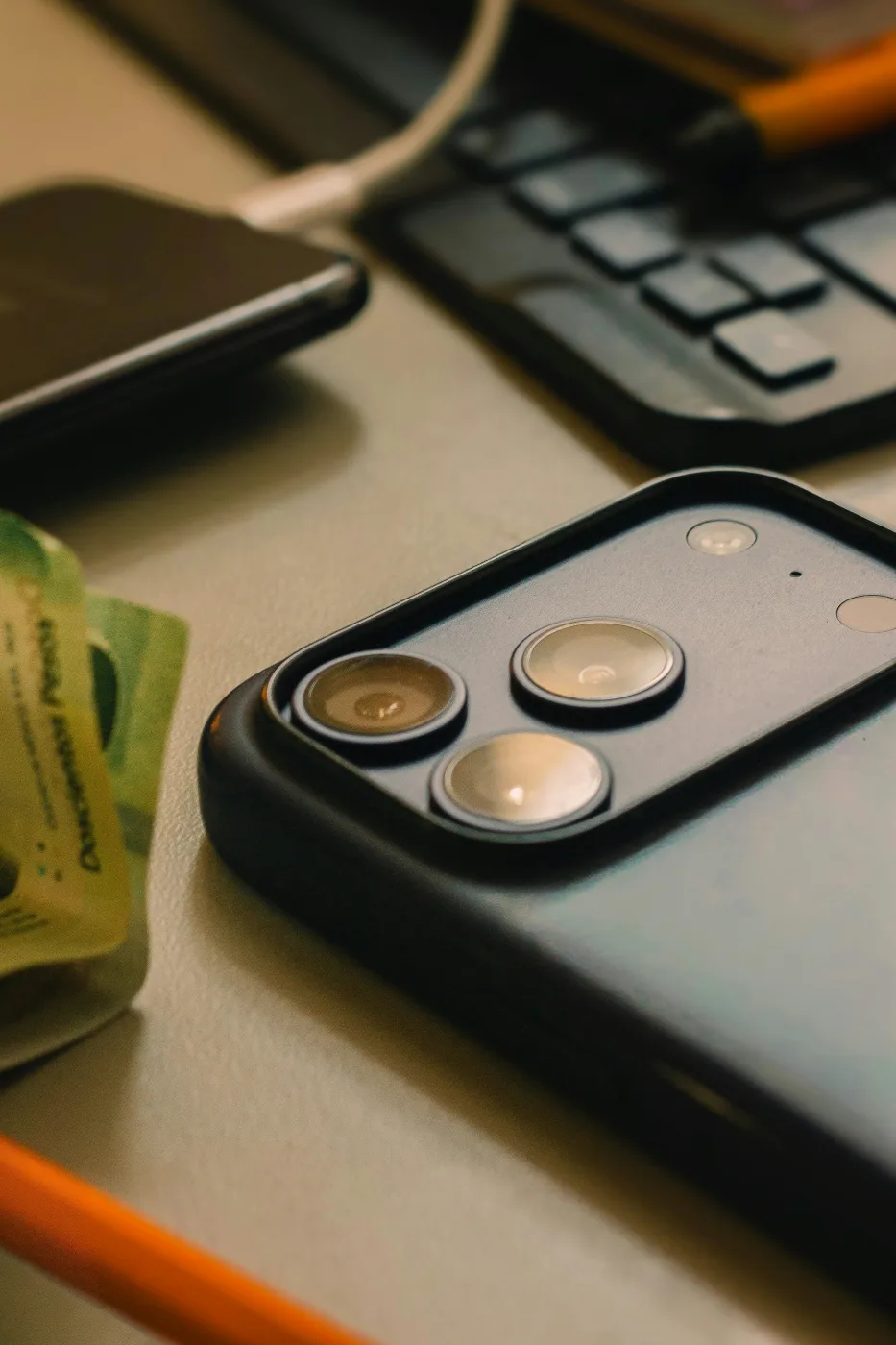
Featured image: foto smartphone, lensa kamera, dan keyboard karya StorresJayrMx, dipublikasikan 12 Januari 2026 di Unsplash; bebas digunakan berdasarkan Unsplash License. Sumber asli: Unsplash. Visual Mode: hardware/perangkat flat-lay. Alt text: Smartphone dan lensa kamera di meja untuk panduan edit foto produk dengan Lightroom HP.