Cara membuat denah rumah di AutoCAD akan terasa lebih mudah jika dikerjakan sebagai rangkaian langkah kecil, bukan langsung menggambar seluruh rumah. Mulailah dari ukuran lahan dan kebutuhan ruang, lalu susun garis bantu, dinding, bukaan, anotasi, dan layout cetak secara berurutan.
Tutorial ini berfokus pada latihan denah 2D untuk pemula. Angka yang dipakai hanyalah contoh belajar, bukan gambar kerja konstruksi. Untuk bangunan nyata, ukuran, struktur, ventilasi, utilitas, aturan setempat, serta keselamatan tetap perlu diperiksa oleh tenaga yang kompeten. 📐
💡 Siapkan sketsa dan daftar ukuran sebelum membuka AutoCAD
Buat sketsa kasar di kertas lebih dulu. Tentukan ukuran luar bangunan, jumlah kamar, posisi ruang tamu, dapur, kamar mandi, pintu, dan jendela. Sketsa tidak harus indah; fungsinya mencegah kamu mengubah susunan ruang berkali-kali ketika sudah masuk ke gambar digital.
Catat satuan yang akan dipakai secara konsisten. Untuk latihan metrik, kamu bisa menganggap satu unit gambar sebagai satu milimeter. Dengan kebiasaan ini, dinding 3 meter digambar sepanjang 3000 unit. Jangan mencampur milimeter, sentimeter, dan meter dalam satu file tanpa aturan yang jelas.
⚙️ Langkah 1: buat file dan atur unit gambar
Buka drawing baru, lalu gunakan perintah UNITS. Pilih tipe Decimal dan atur presisi seperlunya. Pengaturan unit terutama membantu cara nilai dan sudut ditampilkan; yang paling penting adalah keputusan skala kerja sejak awal.
Simpan file dengan nama yang mudah dikenali, misalnya denah-rumah-latihan-01.dwg. Simpan berkala dan gunakan versi baru sebelum melakukan perubahan besar. Kebiasaan sederhana ini jauh lebih aman daripada hanya mengandalkan Undo setelah puluhan langkah.
🗂️ Langkah 2: susun layer agar gambar tidak berantakan
Buat beberapa layer berdasarkan fungsi objek. Dokumentasi Autodesk menempatkan layer sebagai sarana untuk mengorganisasi objek, sementara properties dapat mengatur warna dan jenis garis. Untuk latihan dasar, gunakan struktur berikut:
- DINDING untuk garis tembok utama.
- PINTU-JENDELA untuk semua bukaan.
- FURNITUR untuk meja, tempat tidur, dan perlengkapan.
- TEKS untuk nama ruangan dan catatan.
- DIMENSI untuk ukuran.
- ARSIR untuk hatch atau penanda material.
Berikan warna berbeda untuk memudahkan penyuntingan, tetapi usahakan ketebalan garis cetak tetap mengikuti kebutuhan gambar. Hindari menggambar semuanya pada Layer 0 karena seleksi, revisi, dan plotting akan menjadi lebih sulit.
📏 Langkah 3: gambar batas luar secara presisi
Aktifkan layer DINDING. Gunakan LINE atau RECTANG untuk membuat batas luar bangunan. Sebagai contoh latihan, buat persegi panjang 9000 × 12000 unit. Masukkan angka lewat command line agar panjang garis tidak bergantung pada perkiraan mata.
Aktifkan Ortho bila kamu ingin gerakan horizontal dan vertikal tetap lurus. Object Snap juga membantu menangkap endpoint, midpoint, dan intersection. Autodesk memasukkan fitur precision sebagai bagian penting alur menggambar 2D karena geometri yang tampak menyambung belum tentu benar-benar bertemu.
🧱 Langkah 4: bentuk ketebalan dinding dengan OFFSET
Setelah garis batas luar siap, gunakan OFFSET untuk membuat garis sejajar pada jarak tertentu. Misalnya, masukkan 150 untuk latihan dinding luar setebal 150 mm. Klik garis awal, lalu pilih sisi tujuan offset. Ulangi pada sisi lain sampai terbentuk pasangan garis dinding.
Untuk dinding dalam, gambar sumbu atau garis awal sesuai pembagian ruang, kemudian offset dengan ketebalan yang telah direncanakan. Rapikan pertemuan garis memakai TRIM, EXTEND, atau FILLET dengan radius nol. Periksa sudut satu per satu agar tidak ada garis menggantung atau tumpang tindih. 🧱
Cara membagi ruang tanpa terjebak detail
Mulailah dari ruang terbesar dan hubungan sirkulasinya. Sisakan jalur yang masuk akal dari pintu utama menuju ruang bersama, kamar, dapur, dan kamar mandi. Furnitur sementara dapat dipakai sebagai alat ukur: jika tempat tidur dan area bergerak tidak muat, ukuran ruang perlu ditinjau sebelum gambar diperinci.
🚪 Langkah 5: buat bukaan pintu dan jendela
Tentukan lebar bukaan berdasarkan kebutuhan latihan, lalu beri tanda pada dinding menggunakan garis bantu atau OFFSET. Potong bagian dinding dengan TRIM. Gambar daun pintu menggunakan LINE, kemudian tambahkan busur ayunan menggunakan ARC agar arah bukaan mudah dibaca.
Untuk jendela, buat dua atau beberapa garis tipis di dalam bukaan sesuai simbol yang kamu pilih. Simpan pintu dan jendela yang sering dipakai sebagai block setelah bentuknya benar. Block membantu menjaga ukuran simbol tetap konsisten dan mempercepat revisi, tetapi jangan membuat block dari objek yang masih salah skala.
🛋️ Langkah 6: tambahkan furnitur sebagai penguji fungsi
Masukkan bentuk sederhana untuk tempat tidur, sofa, meja makan, kabinet dapur, dan perlengkapan kamar mandi. Kamu tidak perlu menggambar detail dekoratif. Tujuannya adalah memeriksa apakah pintu dapat terbuka, jalur berjalan tidak terhalang, dan setiap ruang dapat dipakai dengan wajar.
Letakkan furnitur pada layer tersendiri sehingga dapat disembunyikan saat mengecek geometri dinding. Jika membutuhkan referensi siap edit, produk Library Desain AutoCAD & SketchUp – Template Teknik Sipil dari Kuskuskuy berisi koleksi gambar dan object untuk bahan belajar serta pengembangan. Tetap periksa ukuran, kompatibilitas file, dan lisensi sebelum memakai elemen pada proyek komersial.
🔤 Langkah 7: beri nama ruang dan dimensi
Gunakan MTEXT atau TEXT untuk memberi nama ruang secara singkat. Buat text style yang terbaca dan hindari terlalu banyak ukuran huruf. Nama ruang harus membantu pembaca mengenali fungsi area tanpa menutupi furnitur atau garis penting.
Pindah ke layer DIMENSI, lalu gunakan dimensi linear atau aligned sesuai arah objek. Berikan ukuran keseluruhan bangunan, pembagian ruang utama, dan bukaan yang penting. Autodesk memasukkan annotation dan dimension sebagai tahap tersendiri dalam alur drafting; ukuran bukan hiasan, melainkan informasi yang harus konsisten dengan geometri.
🎨 Langkah 8: gunakan hatch secara terukur
HATCH dapat membantu membedakan area potongan dinding, lantai, atau material. Pastikan batas area tertutup sebelum menerapkan hatch. Jika pola menyebar ke area lain, biasanya ada celah kecil atau garis yang tidak benar-benar bertemu.
Pilih pola sederhana dan skala yang tetap terbaca saat dicetak. Terlalu banyak hatch membuat denah sulit dipahami dan file lebih berat. Gunakan visual hierarchy: dinding utama paling tegas, bukaan dan furnitur lebih ringan, sedangkan dimensi serta teks tetap jelas. 🎨
🖨️ Langkah 9: siapkan layout dan ekspor PDF
Gambar model sebaiknya dibuat pada ukuran sebenarnya. Untuk mencetak, buka Layout, pilih ukuran kertas, buat viewport, lalu tentukan skala tampilan. Autodesk menjelaskan layout sebagai lembar gambar berskala yang dapat dikeluarkan ke PDF.
Lakukan preview sebelum plot. Periksa orientasi kertas, area yang tercetak, skala viewport, ketebalan garis, keterbacaan teks, dan apakah ada objek yang terpotong. Ekspor ke PDF, kemudian buka file hasilnya secara terpisah; jangan menganggap preview saja cukup.
⚠️ Kesalahan umum pemula saat menggambar denah
- Menggambar dengan perkiraan mouse: bentuk terlihat benar, tetapi ukurannya tidak presisi.
- Semua objek berada di satu layer: revisi dan pengaturan cetak menjadi merepotkan.
- Lupa memeriksa Object Snap: garis tampak bertemu padahal memiliki celah kecil.
- Terlalu cepat menambah detail: waktu habis pada furnitur sebelum pembagian ruang benar.
- Skala hatch dan teks tidak diuji: hasil bagus di layar, tetapi berantakan saat menjadi PDF.
- Menganggap latihan sebagai gambar konstruksi: denah bangunan nyata memerlukan pemeriksaan teknis lebih lanjut.
✅ Checklist sebelum denah dianggap selesai
- Unit dan aturan skala kerja sudah konsisten.
- Dinding, bukaan, furnitur, teks, dan dimensi memakai layer yang sesuai.
- Garis sudut serta pertemuan dinding sudah bersih.
- Arah ayunan pintu tidak bertabrakan dengan furnitur.
- Nama ruang dan angka dimensi dapat dibaca.
- Hatch tidak bocor ke area lain.
- Layout memiliki ukuran kertas dan skala viewport yang jelas.
- PDF hasil ekspor sudah dibuka dan diperiksa.
Kesimpulan
Cara membuat denah rumah di AutoCAD untuk pemula adalah mengutamakan struktur kerja: sketsa kebutuhan, unit konsisten, layer rapi, geometri presisi, dinding dengan offset, bukaan, furnitur, dimensi, lalu layout. Jangan mengejar tampilan rumit sebelum ukuran dan hubungan antar-ruang benar.
Latih satu denah sederhana beberapa kali dengan ukuran berbeda. Setelah alur dasar terasa lancar, barulah pelajari block dinamis, template plotting, external reference, dan standar gambar yang sesuai bidangmu. Dengan latihan bertahap, command line akan terasa seperti jalan pintas, bukan bagian yang menakutkan. Kuskuskuy menyarankan setiap file latihan ditutup dengan pemeriksaan PDF agar kesalahan skala terlihat sejak awal. ✅
Sumber referensi dan gambar
[1] Autodesk — Hitchhiker's Guide to the AutoCAD Web App: alur dasar create, modify, precision, layers, annotation, dimension, layout, dan output PDF.
[2] Autodesk AutoCAD Foundations 2026 — Architectural Design: House Deck: latihan objek 2D, layer, hatch, anotasi, dimensi, block, dan plot.
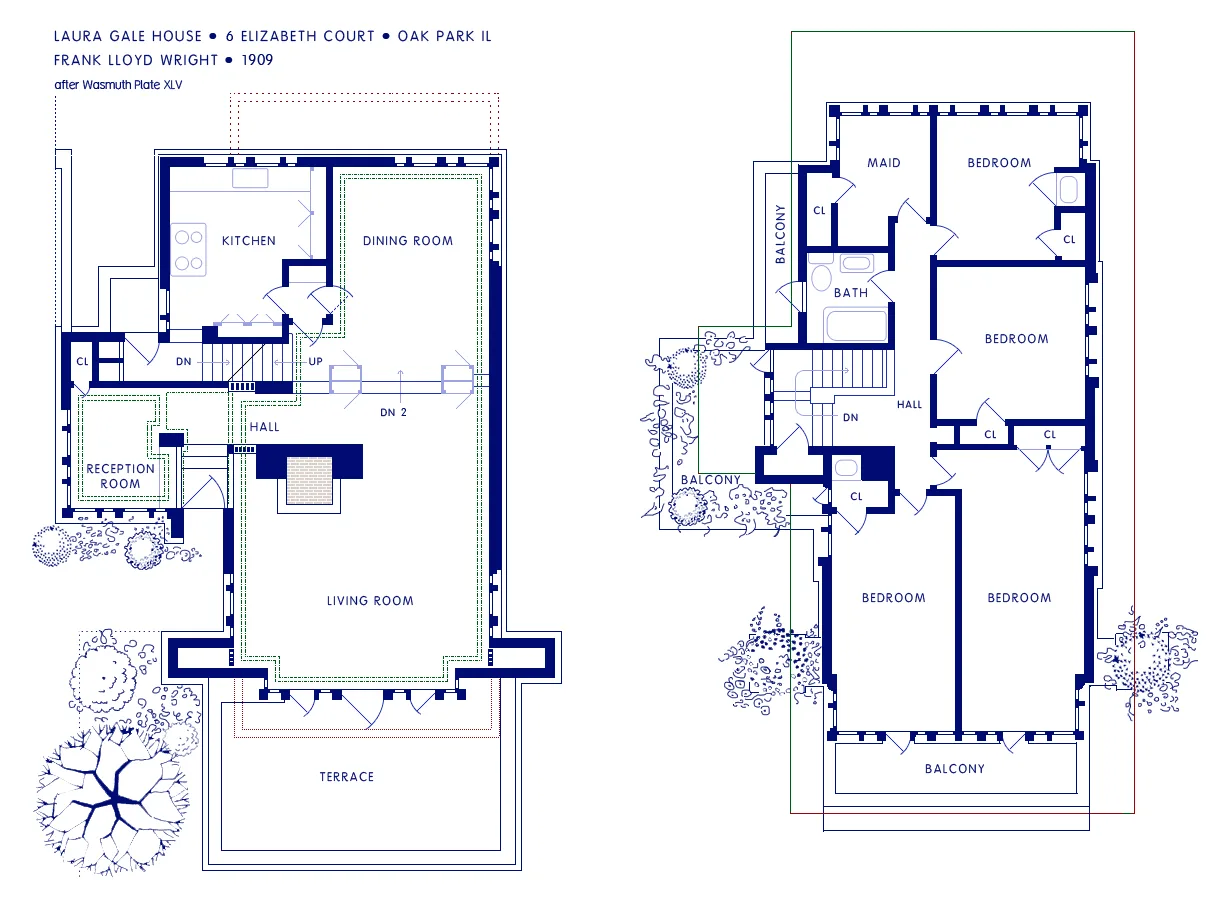
Featured image: denah Laura Gale House berdasarkan rancangan Frank Lloyd Wright, dibuat oleh Freiluft dan tersedia di Wikimedia Commons dengan lisensi CC BY-SA 3.0. Sumber asli: Wikimedia Commons. File telah dikonversi ke WebP untuk penggunaan editorial; atribusi dan tautan lisensi dipertahankan. Visual Mode: diagram/denah arsitektur. Alt text: Contoh gambar denah rumah 2D sebagai ilustrasi tutorial AutoCAD untuk pemula.